美图秀秀怎么调整图片大小?美图秀秀调整图片大小操作介绍
作者:佚名 来源:小影志 时间:2023-05-25
美图秀秀是一款功能强大的修图软件,其中调整图片大小是非常常用的一个功能。对于用户来说,只需简单地跟随以下步骤即可轻松实现图片大小的调整:
1. 打开美图秀秀软件并进入主页面,点击“图片美化”选项进入下一步。
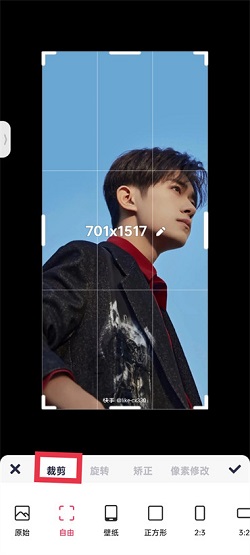
2. 在选择图片的页面中,找到所需编辑的图片并点击选择。
3. 进入到编辑图片的页面后,点击“编辑”按钮。
4. 在编辑页面中,找到裁剪工具下面的“大小调整”选项,并点击进入。
5. 在“大小调整”页面中,可以看到图片的原始大小和目标大小,可以手动输入目标尺寸或者通过拖动滑块进行调整。同时,也可以选择保持长宽比例或不保持比例等选项。
6. 当调整完成之后,点击“确定”按钮即可保存修改过后的图片。
总的来说,美图秀秀的图片大小调整功能非常简单易用,无论是初学者还是专业人士都能够轻松掌握。此外,美图秀秀还拥有丰富的其他修图功能,如美容、修复、滤镜等等,让用户在修图时能更加灵活自如地操作。
更多资讯
-
 神图壁纸最新版:风格齐全的手机壁纸软件,每日更新!
 -
 神图壁纸安卓版:很火爆的壁纸软件,画质4k高清!
 -
 密信最新版:安全高效的通信软件,支持信息加密!
 -
 密信安卓版:专注个人隐私的加密通信软件,安全稳定!
 -
 制作视频王最新版:功能丰富的视频剪辑软件,支持转场特效!
 -
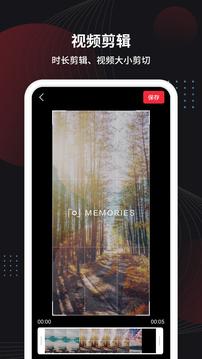 制作视频王安卓版:可以调节参数的视频编辑软件,轻松剪辑!
 -
 文章手写生成器免广告版:清爽无广的文章生成软件,功能强大!
 -
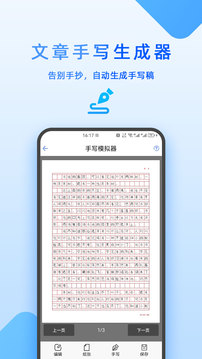 文章手写生成器vip破解版:可以自动生成文章的ai智能软件,速度快!
 -
 智能古筝调音器最新版:界面简洁的古筝调音软件,功能齐全!
 -
 智能古筝调音器安卓版:专为古筝爱好者打造的调音软件,便捷好操作!
 -
 360摄像机去广告版:操作简单的监控软件,支持云备份!
 -
 360摄像机最新版:功能强大的监控软件,支持随时查看!