不咕剪辑怎么添加视频音效?不咕剪辑添加视频音效步骤介绍
作者:佚名 来源:小影志 时间:2023-05-25
不咕剪辑软件是一款非常实用的视频编辑工具,它不仅可以帮助用户进行视频裁剪、剪辑等基础操作,还能够为视频添加各种音效,让视频更加有趣。下面来详细介绍一下如何在不咕剪辑软件中添加视频音效。
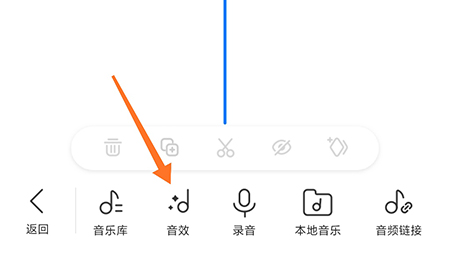
首先,打开不咕剪辑软件并进入创作页面,然后点击底部的音频选项。在弹出的菜单中选择“音效”功能,进入到音效栏目。
在音效栏目中,用户可以看到很多不同类型的音效可供选择,例如环境声、乐器声、效果声等等。用户可以根据自己的需要选择合适的音效,也可以通过搜索框输入关键词来快速查找想要的音效。
选择好音效后,用户只需要将其拖动到视频时间轴上的相应位置即可完成添加。此外,用户还可以通过调整音效的音量、起始时间和结束时间等属性来进一步优化音效的表现效果。
总之,不咕剪辑软件提供了丰富多样的音效选择,用户只需简单几步就可以为自己的视频添加丰富的音效,增加视频的趣味性和观赏性。
更多资讯
-
 神图壁纸最新版:风格齐全的手机壁纸软件,每日更新!
 -
 神图壁纸安卓版:很火爆的壁纸软件,画质4k高清!
 -
 密信最新版:安全高效的通信软件,支持信息加密!
 -
 密信安卓版:专注个人隐私的加密通信软件,安全稳定!
 -
 制作视频王最新版:功能丰富的视频剪辑软件,支持转场特效!
 -
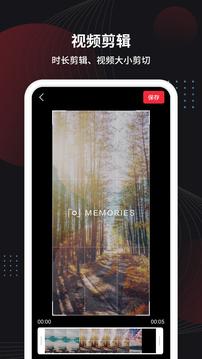 制作视频王安卓版:可以调节参数的视频编辑软件,轻松剪辑!
 -
 文章手写生成器免广告版:清爽无广的文章生成软件,功能强大!
 -
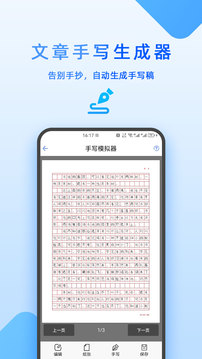 文章手写生成器vip破解版:可以自动生成文章的ai智能软件,速度快!
 -
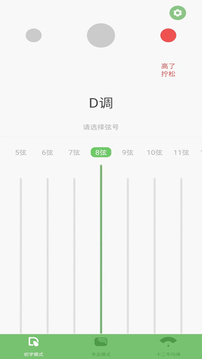 智能古筝调音器最新版:界面简洁的古筝调音软件,功能齐全!
 -
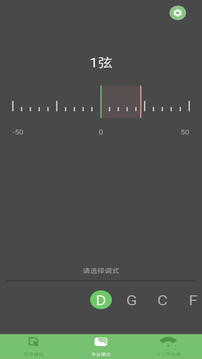 智能古筝调音器安卓版:专为古筝爱好者打造的调音软件,便捷好操作!
 -
 360摄像机去广告版:操作简单的监控软件,支持云备份!
 -
 360摄像机最新版:功能强大的监控软件,支持随时查看!